
WordPressのWebサイト(ホームページ)は2種類のデータからできています。
ひとつはWordPressそのもの。もう一つはデータベースです。
WordPressのWebサイトを削除するには、WordPressそのものの削除とデータベースの削除をする必要があります。WordPressを削除する前に、使用しているデータベースを確認しておきます。
この記事では、レンタルサーバー「ロリポップ」に作ったWordPressサイトを削除する方法を説明します。
以下の画面や操作手順は、2025年2月時点のもので、変更されることがあります。
WordPressインストール先フォルダの確認
WordPressをインストールしたフォルダを確認します。
「WordPress簡単インストール」でWordPressをインストールした場合
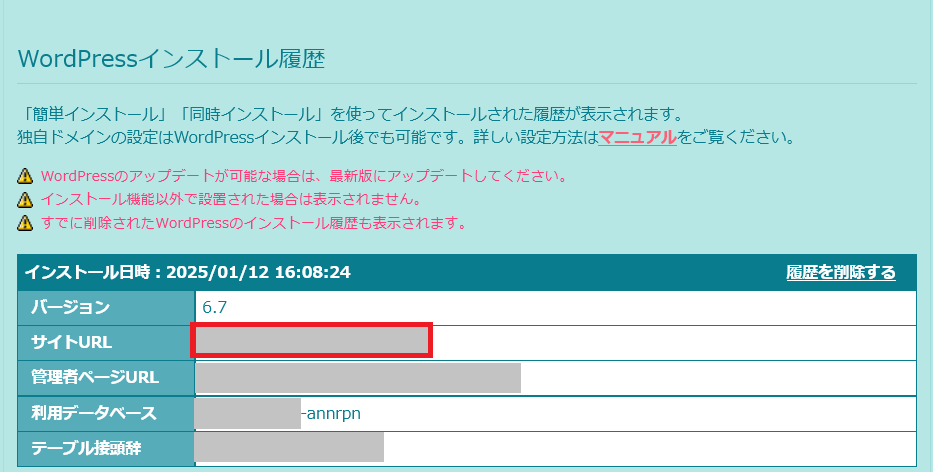
WordPressインストール履歴で確認します。
ユーザー専用ページで「サイト作成ツール」>「WordPress簡単インストール」を選択します。

WordPressインストール履歴の「サイトURL」を確認します。
データベースの確認
簡単インストール機能でWordPressをインストールした場合
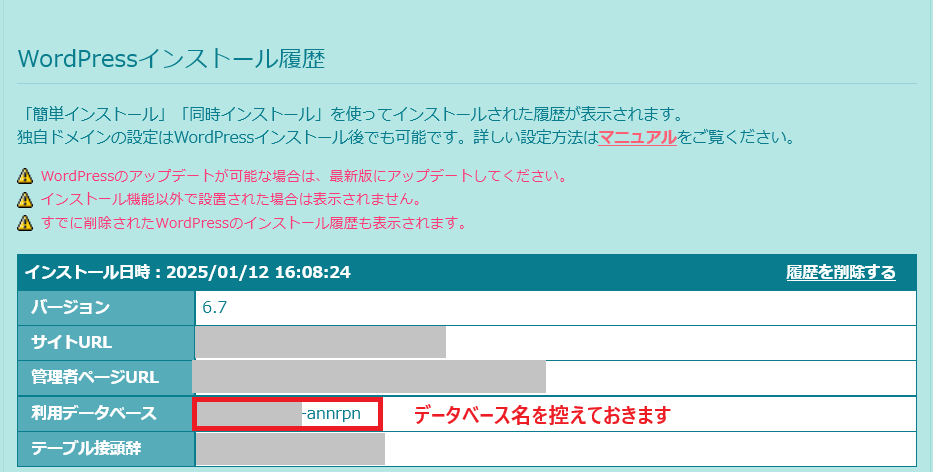
WordPressインストール履歴で確認します。
ユーザー専用ページで「サイト作成ツール」>「WordPress簡単インストール」を選択します。
WordPressインストール履歴の「利用データベース」を確認します。
簡単インストール機能を使わずにWordPressをインストールした場合
WordPressをインストールしたフォルダにある「wp-config.php」で確認します。
「define(‘DB_NAME’,」に続く’’に囲まれた文字列がデータベース名です。この名前を控えておきます。

WordPressの削除
WordPressそのものを削除するには、ロリポップ!FTPを用いて削除します。
-- 作成中につき、お待ちください。 --
インストール履歴も削除します。
レンタルサーバーによっては、管理画面からWordPressを削除する機能を提供しているものもあります。
例えば、ConoHa WING、エックスサーバー(xserver)やさくらのレンタルサーバでは、それぞれの管理画面からインストールしたWordPressを管理画面から削除することができます。
データベースの削除
データベースを削除するには、2通りの方法があります。
一つは、レンタルサーバーの管理画面から消す方法。もう一つは、phpMyAdminを用いて消す方法です。
レンタルサーバーの管理画面から消す方法
一つのデータベースに一つのWordPressのみ設定している場合は、管理画面から削除するのが簡単です。
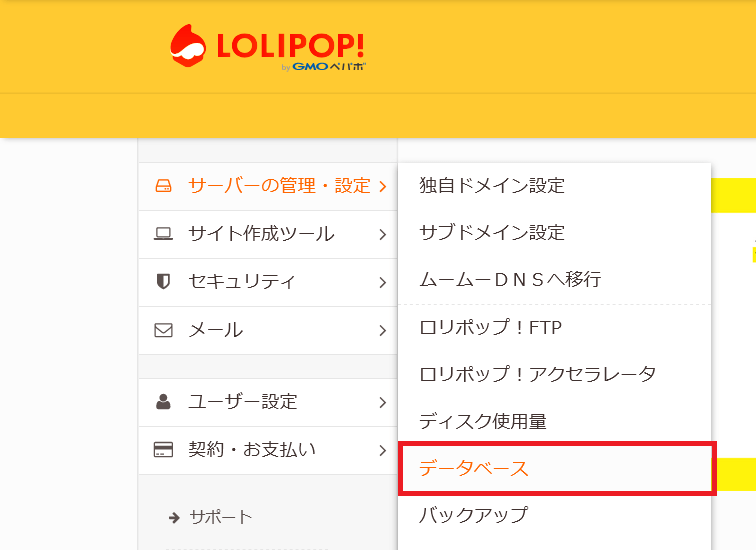
ユーザー専用ページで「サーバーの管理・設定」>「データベース」を選択します。
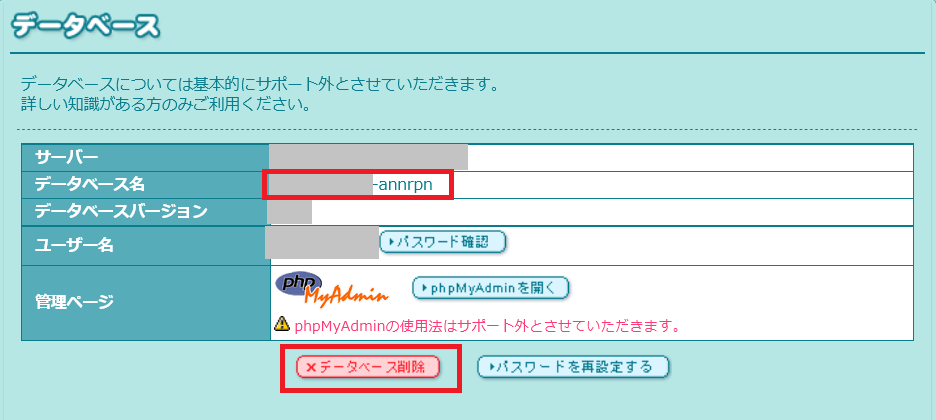
データベース一覧で、上で控えたデータベースの[操作する]をクリックします。

データベース名に間違いがないことを確かめて、[データベース削除]をクリックします。
phpMyAdminを用いて消す方法
一つのデータベースに複数のWordPressを設定している場合は、phpMyAdminを用いて消します。
この方法については、ロリポップのマニュアルページを参考にしてください。
>> 『WordPress(ワードプレス)の削除方法 1つのデータベースに複数のWordPressや他のCMSを設定している場合』
リンクは変更されることがあります。リンク先が見つからない場合は、ロリポップのマニュアルページなどから検索してみてください。