
Honeypot for Contact Form 7は、Contact Form 7のスパムメール対策のためのプラグインです。
Contact Form 7は、WordPressで問い合わせフォームを設置するためのプラグインです。
Honeypot for Contact Form 7の導入
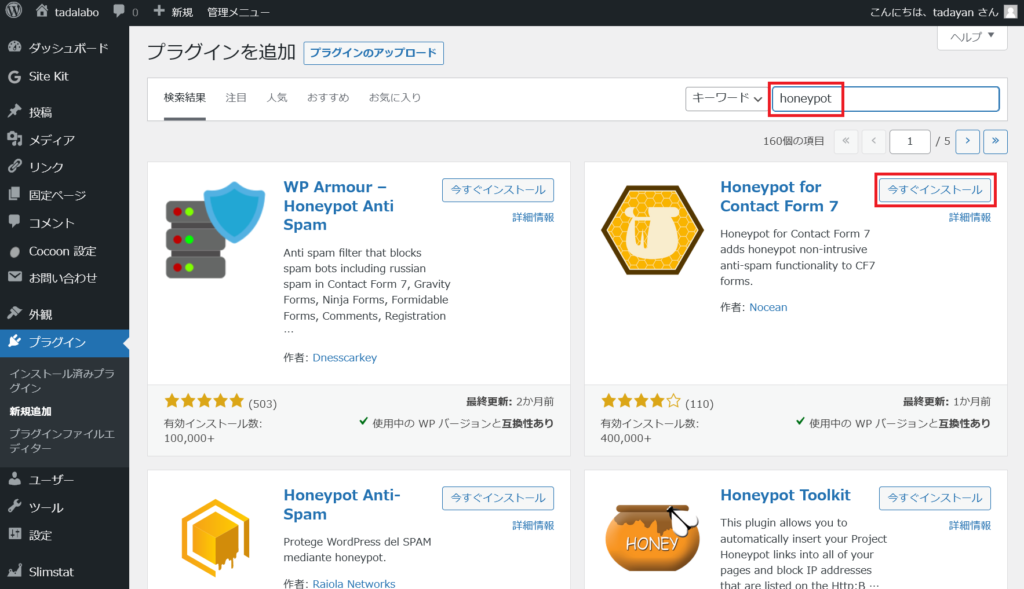
WordPressの管理画面で「プラグイン/新規追加」をクリックします。

「honeypot」でキーワード検索します。
[今すぐインストール]をクリックします。
[有効化]をクリックします。

以上でHoneypot for Contact Form 7の導入は終了です。
Honeypot for Contact Form 7の設定
続いて、Honeypot for Contact Form 7を問い合わせフォームに設定します。
WordPressの管理画面で「お問い合わせ」をクリックします。
コンタクトフォーム画面で、編集するフォームをクリックします。
(下の例では「コンタクトフォーム 1」をクリック)

コンタクトフォームの編集画面が開きます。
(下の例では「コンタクトフォーム 1」)

コンタクトフォームの編集画面で挿入する位置にカーソルをもっていきます。挿入位置は、フォーム内の新しい行であれば、どこでも構いません。
(下の例では[送信]ボタンの上)
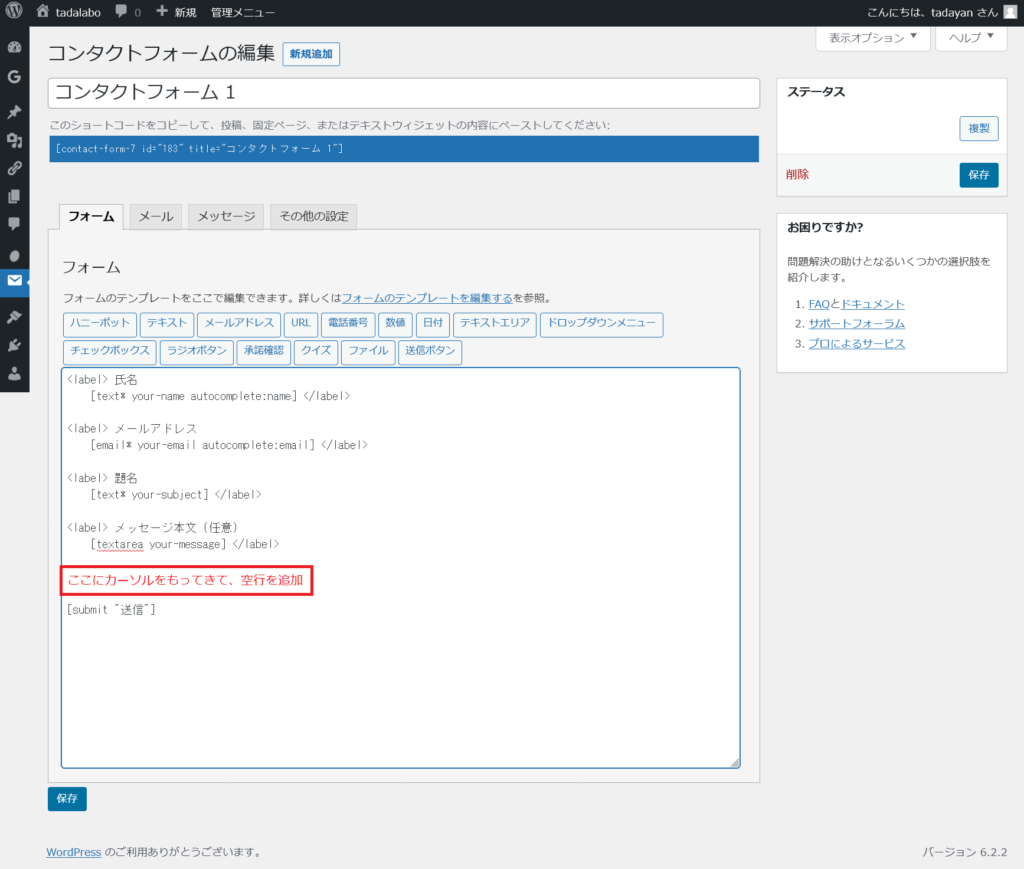
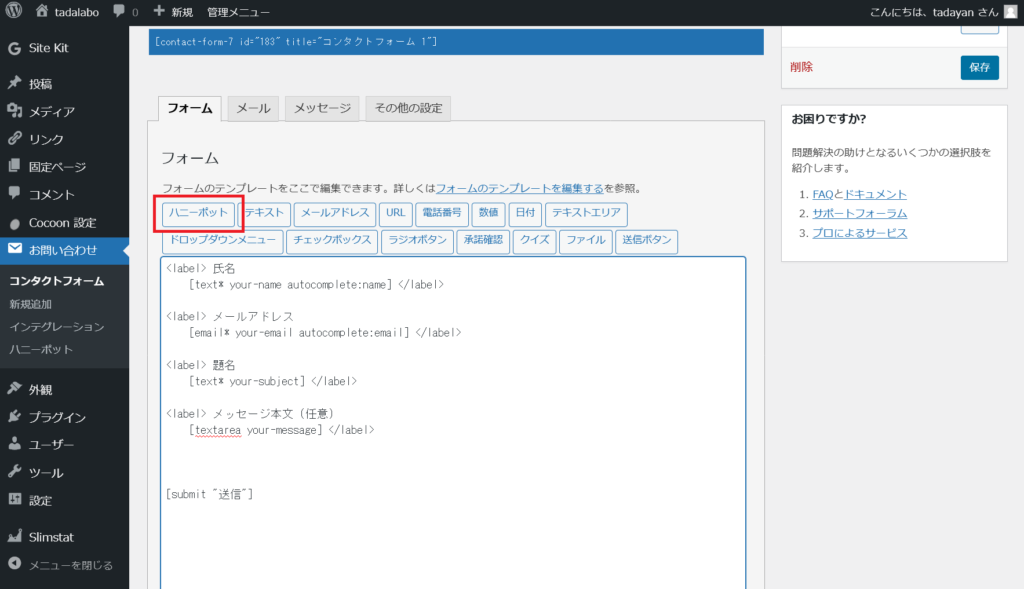
フォーム編集画面のフォームタグの[ハニーポット]ボタンをクリックします。
名前を設定します。名前は、他と重複しなければ何でも構いません。honeypotをそのまま使うのは、避けた方がよいです。
(下の例では、「honeypot-512」を「your-company」に変更)
[挿入タグ]をクリックします。

カーソル位置に「honeypot」フィールドが追加されます。フィールド名は上で設定した名前になっています。
[保存]をクリックします。

以上で、スパム対策は終了です。
問い合わせフォームの入力画面には、「honeypot」フィールドは表示されません。問い合わせフォームの見た目は、「honeypot」フィールドを追加する前と同じです。
Honeypot for Contact Form 7の仕組み
「honeypot」フィールドは非表示の入力フィールドです。
ボットはフォームの入力フィールドには入力するという性質があります。それを利用し、非表示の入力フィールドに入力があったらボットだと判断し、送信をできなくしています。