はじめに:ルーター交換、正直ちょっと気が重い…
自宅のWi-Fiルーターを新しくするのって、ちょっとした勇気がいりますよね。
これまで使ってきた バッファローの WSR-5400AX6P はまだ動いていたのですが、最新のWi-Fi 7規格に対応した WSR-3600BE4P が登場したので、思い切って買い替えることにしました。WSR-3600BE4P も WSR-5400AX6P と同じくバッファロー製です。
ただ、ルーターの買い替えで一番面倒なのが、接続機器の再設定。
スマホ、PC、プリンター、スマート家電…すべてのWi-Fi設定をやり直すのは本当に骨が折れます。
そんなときに見つけたのが、バッファローの「スマート引越し機能」。
どうやら旧ルーターの設定を新ルーターへそっくり引き継げるらしいのです。
「本当にそんなに簡単なの?」と半信半疑ながら、試してみることにしました。
今回準備したもの
- 旧ルーター:WSR-5400AX6P
- 新ルーター:WSR-3600BE4P
- スマホ(バッファローの「AirStationアプリ」をインストール)
どちらのルーターも「スマート引越し機能」に対応しているので、準備段階では特に難しいことはありませんでした。
AOSS(WPS)との違い
ここで一つ、似た名前の機能と混同しやすいのが 「AOSS(またはWPS)」 です。
AOSSは、スマホやプリンターなどをWi-Fiに簡単に接続するための機能で、ルーター間の設定移行には使いません。
一方、今回使った スマート引越し機能 は、旧ルーターから新ルーターへSSIDや暗号キー、ネットワーク設定などを丸ごと引き継ぐ ためのものです。
つまり──
- AOSS(WPS): スマホやPCを「Wi-Fiに接続」する機能
- スマート引越し: ルーター間で「設定を引っ越す」機能
と言えます。
AOSS(WPS)とスマート引っ越しそれぞれで新ルーターに引き継ぐことができる主な項目を表にすると、下の表のようになります。
| スマート引っ越し | AOSS/WPS | |
|---|---|---|
| プロバイダー接続情報 | 〇 | × |
| ダイナミックDNS | 〇 | × |
| LAN側IPアドレス設定 | 〇 | × |
| DHCP設定 | 〇 | × |
| SSID、暗号キー | 〇 | 〇 |
| バンドステアリング | 〇 | × |
| MACアクセス制限 | 〇 | × |
| ゲストポート | 〇 | × |
| ファイアウォール | 〇 | × |
| IPフィルター | 〇 | × |
| キッズタイマー | 〇 | × |
| i-フィルター | 〇 | × |
| ネット脅威ブロッカー | 〇 | × |
| ユーザー名、パスワード | × | × |
| ファームウェア自動更新 | 〇 | × |
これらの中には、バッファローの特有の機能も含まれています。それらを使っている人には、かなり便利ではないでしょうか。
スマート引越しの実際の手順と流れ
1.旧ルーターで設定バックアップを作成
まずはアプリを起動して、旧ルーターの設定を保存します。
保存といっても、画面の指示に従ってボタンを押すだけで完了。思っていたよりあっさりでした。
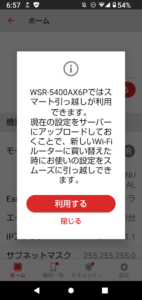
「利用する」をタップすると画面が切り替わります。
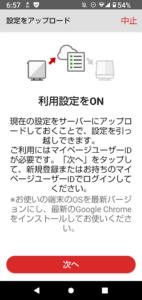
画面の指示に従って操作をすると、旧ルーターの設定がサーバーにアップロードされます。
2.新ルーターに接続して設定を引き継ぎ
次に、新ルーターを設置、電源を入れて、回線をつなぎ、同じアプリで「設定を引き継ぐ」を選択します。
……ここで少しつまずきました。
スマホが新ルーターのWi-Fiにうまく接続できず、アプリがルーターを認識してくれなかったのです。
取扱説明書の「引っ越しガイド」にも、公式サイトの
スマート引っ越し 設定手順(buffalo.jp)
にも、「Wi-Fi接続先を新ルーターに切り替える方法」が書かれていません。
実は、ここが最大の落とし穴でした。
「AirStationアプリ」の「目的の製品が見つからないときは?」には、
- 検出したいWi-Fiルーター/中継機と同じネットワークに接続されているか
- 更新ボタンをタップして検出できるか(何度か更新を繰り返すことで検出できることがあります)
と書いてありました。
アプリを開いたままでも構わないので、スマホのWi-Fi設定画面から、
- 旧ルーター(例:Buffalo-XXXX)ではなく、新ルーターのSSID(Buffalo-YYYY)に接続し直す
必要があります。
ここさえクリアしてしまえば、あとはスムーズでした。
再度更新をすると、アプリがすぐに新ルーターを検出し、そのまま設定移行が始まります。
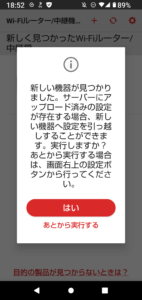
3.設定の反映と動作確認
設定の移行自体はほんの数分で完了しました。
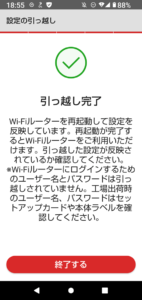
SSID、暗号キーはそのまま引き継がれたので、スマホもパソコンも再設定は不要。すぐにインターネットがつながり、思わず「おおっ」と声が出ました。
ルーターにログインするためのユーザー名、パスワードは、スマート引っ越しでも引き継がれません。
実際に使ってみた感想
- 設定の移行自体はとてもスムーズで、全体としては10分ほどで完了。
- 移行後、家中の機器がそのままWi-Fiにつながったのは本当に快適でした。
- SSIDと暗号キーを変えなくていいというのが、これほど楽だとは思いませんでした。
途中で少し手こずったとはいえ、それも原因がわかればすぐ解決。
「ルーターの交換=半日仕事」と思っていた過去の自分に教えてあげたいくらいです。
注意点・気づいたこと
- スマート引越しを始める前に、スマホが新ルーターのWi-Fiに接続されているかを必ず確認する。
- ルーター同士が「スマート引越し機能」対応機種かどうかは、事前にメーカーサイトでチェックしておく。
- 管理用パスワードや一部の詳細設定は、引き継がれない場合がある。
- 取扱説明書や公式サイトの手順には書かれていない細かい部分もあるので、焦らず一歩ずつ進めることが大事。
まとめ:もう「ルーターの引っ越し」は怖くない
今回の体験で、バッファローの「スマート引越し機能」は本当に便利だと実感しました。
特に、家中のデバイスを再設定する必要がなかったのは、想像以上のストレス軽減です。
少しのトラブルはあったものの、結果的には「買い替えてよかった」と素直に思える体験でした。
今後もバッファローがこうした「使いやすさ」を追求してくれることを期待したいです。
こんな人におすすめ
- Wi-Fi接続機器が多く、設定変更がとにかく面倒だと感じる人
- 機械の設定があまり得意ではない人
- これからもバッファロー製ルーターを使い続けたい人