
【手順1】reCAPTCHA v3のAPIキーを取得する
【手順2】Contact Form 7にreCAPTCHAを実装する
【番外編】reCAPTCHA のバッジをContact Form 7 のフォームを配置してあるページにのみ表示させる方法
以下は、2024年4月時点の画面です。
【手順1】
Google にログインして、reCAPTCHA 管理コンソールに移動する

ラベルを入力、reCAPTCHA タイプで「スコアベース(v3)」を選択し、ドメインにWebサイトのドメインを入力する
チェックボックスをチェックして、[送信]をクリックする
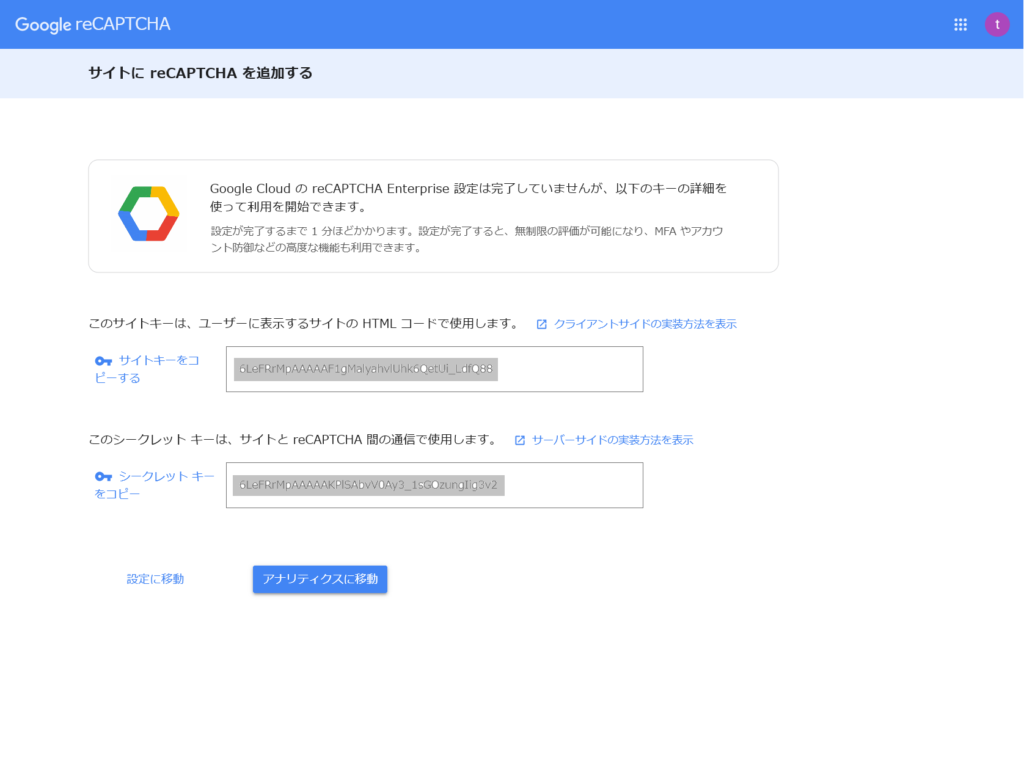
サイトキーとシークレットキーが表示される
【手順2】
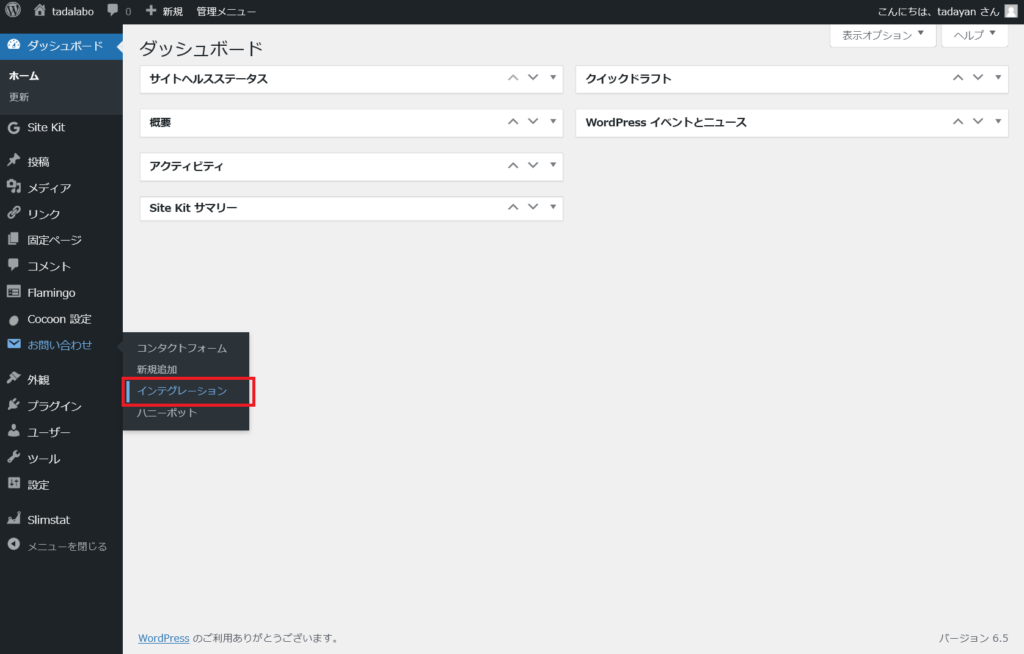
wordpressの管理画面で「お問い合わせ->インテグレーション」をクリックする
reCAPTCHAの[インテグレーションのセットアップ]をクリックする

手順1の「サイトキー」と「シークレットキー」を入力し、[変更を保存]をクリックする

reCAPTCHAが有効化される

【番外編】
(方法1)プラグイン「VK All in One Expansion Unit」を利用する
①「VK All in One Expansion Unit」をインストールする。
②管理画面 > ExUnit > 有効化設定にて「Contact Form 7 アセットファイル最適化」にチェックを入れて、変更を保存する。
(参考:https://ex-unit.nagoya/ja/about/contact-form-7-recaptcha)
③[ページトップへ戻るボタン]が重複して表示される場合は、「ページトップへ戻るボタン」のチェックを外して、変更を保存する。