VeraCryptでの暗号化には、大きく分けて3つの方法があります。
- 暗号化のためのファイルを作成する
- ハードディスクなどのドライブを暗号化する
- システムドライブを暗号化する
VeraCryptで外付けのSSDを丸ごと暗号化する方法
以下では、VeraCryptで外付けのSSDを丸ごと暗号化する手順を説明します。
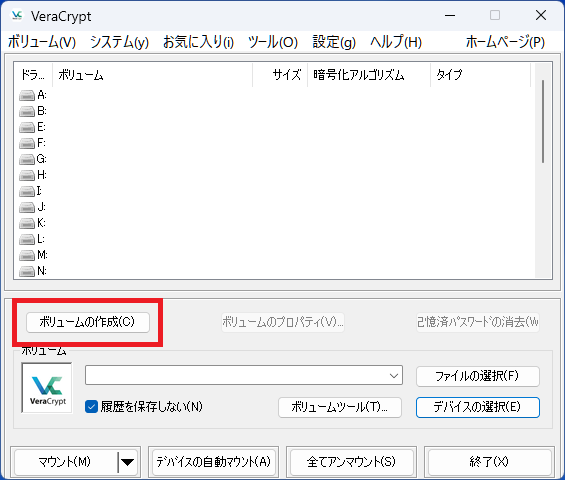
VeraCryptを起動します。
[ボリュームの作成]をクリックします。
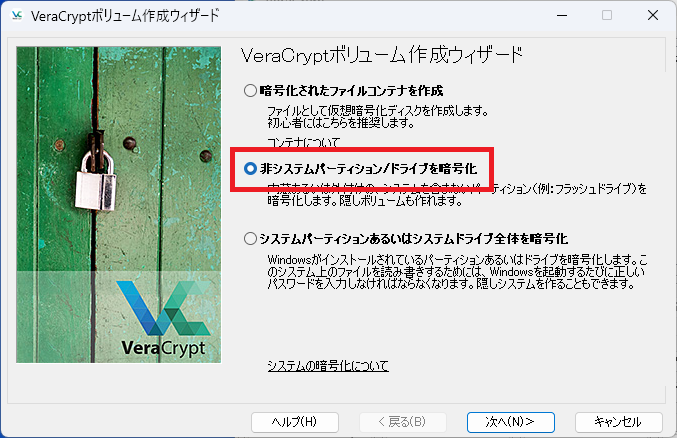
「非システムパーティション/ドライブを暗号化」を選択して[次へ]をクリックします。
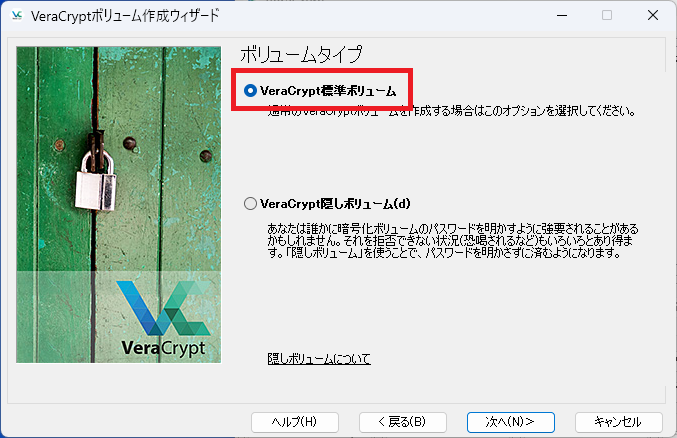
「VeraCrypt標準ボリューム」を選択して[次へ]をクリックします。
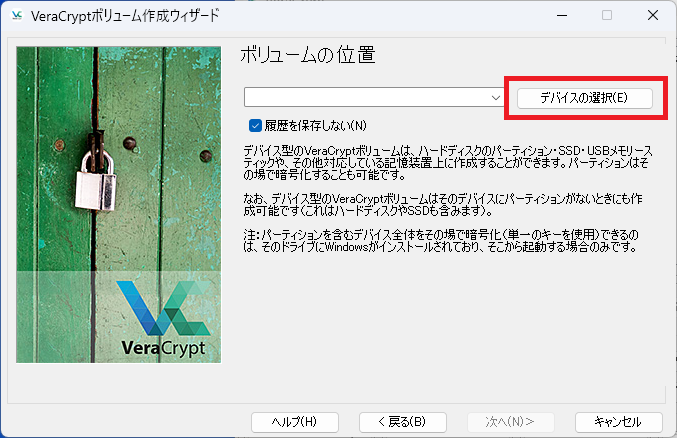
[デバイスの選択]をクリックします。
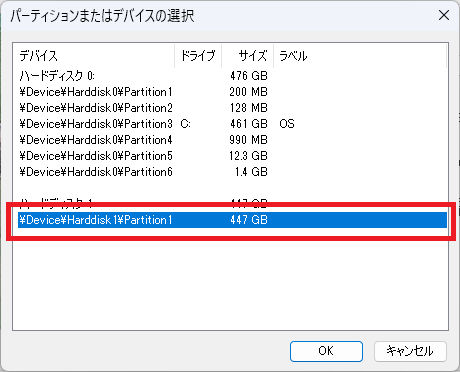
暗号化するデバイスを選択して[OK]をクリックします。
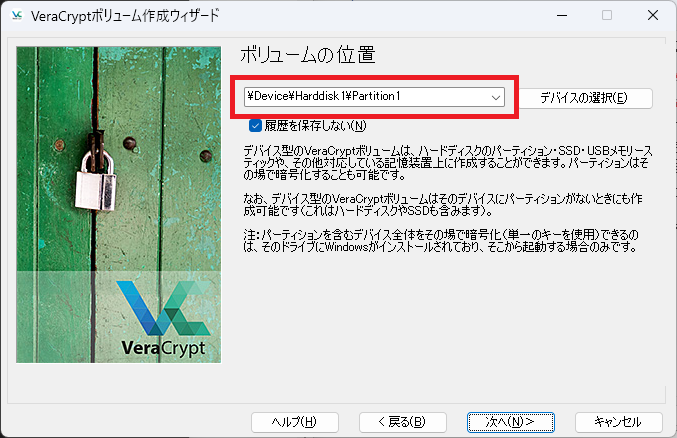
上で選択したデバイスが表示されていることを確認し[次へ]をクリックします。
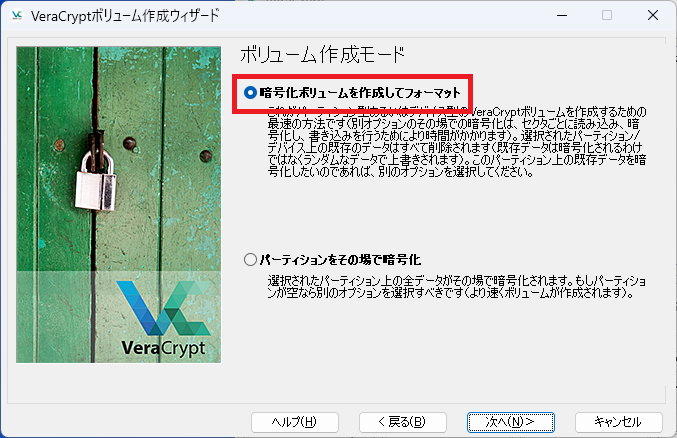
「暗号化ボリュームを作成してフォーマット」を選択して[次へ]をクリックします。
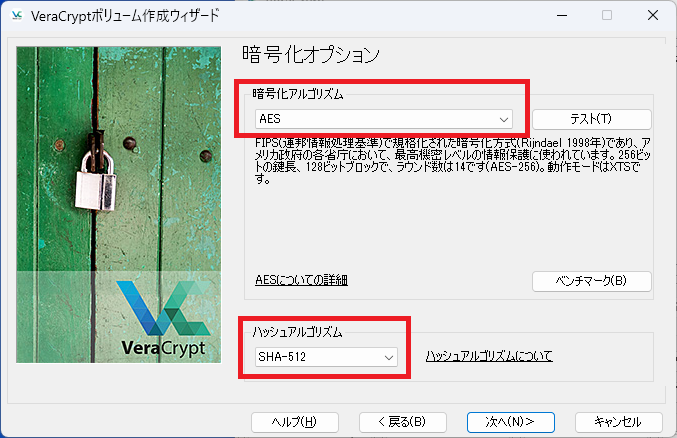
暗号化オプションを選択して[次へ]をクリックします。
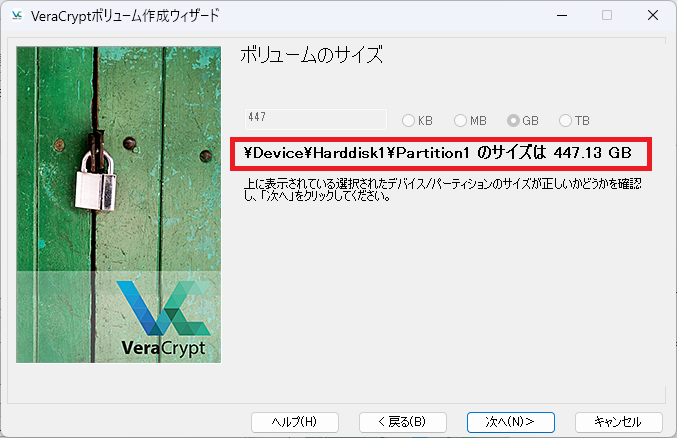
ボリュームのサイズを確認して[次へ]をクリックします。
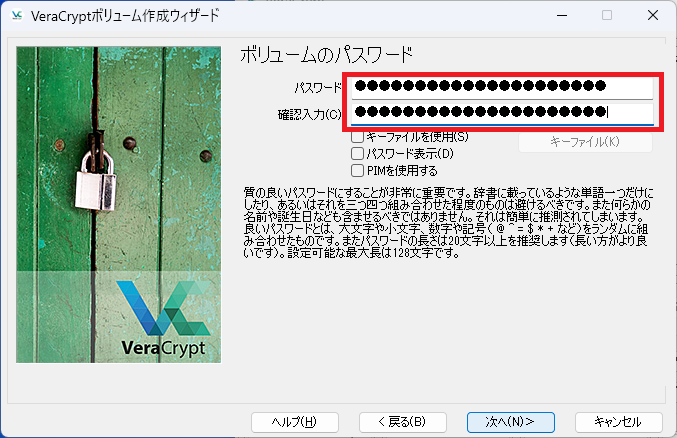
パスワードを入力して[次へ]をクリックします。
パスワードと確認用のパスワードが一致しないと、次に進めません。
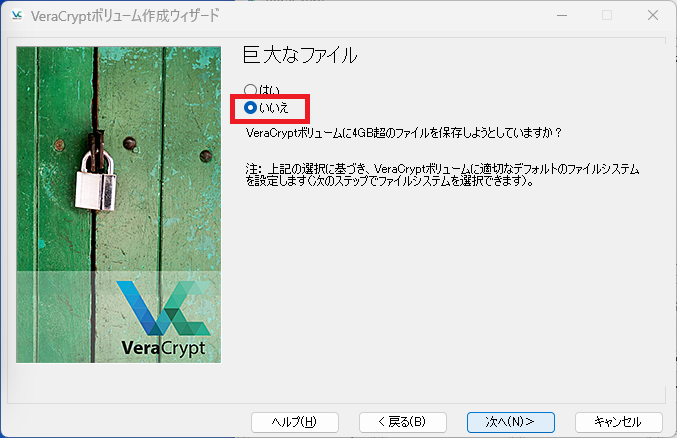
4GB超のファイルを保存するかどうかを選択して[次へ]をクリックします。
・4GB超のファイルを保存する場合「はい」を選択
・4GB超のファイルを保存しない場合「いいえ」を選択
「ファイルシステム」を選択し、暗号鍵の強度を上げるため、ウィンドウ下部のバーが全部緑色になるまでマウスを動かします。
ウィンドウ下部のバーが全部緑色になったら[フォーマット]をクリックします。

「ボリューム作成ウィザード」で[はい]をクリックしてフォーマットを続けます。
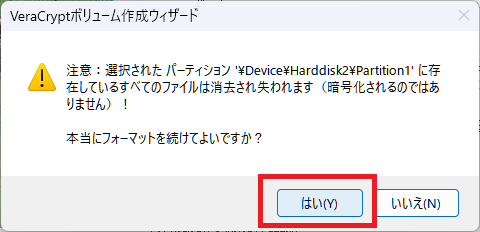
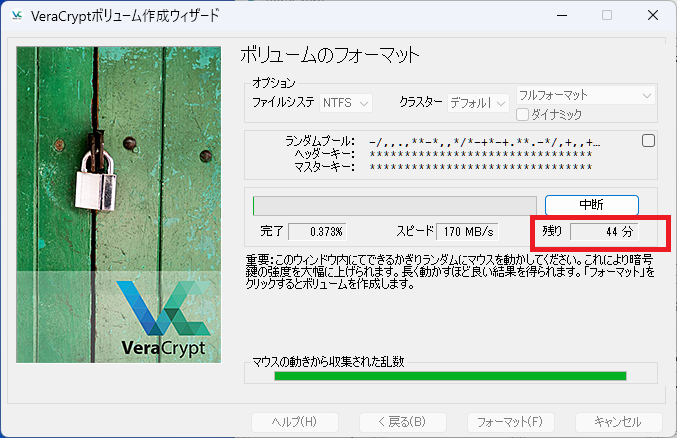
この後はフォーマットが終わるまで待ちます。
フォーマットにかかる時間はボリュームのサイズやパソコンのスペック等によります。
ウィザードに表示される残り時間は増えたり減ったりします。気長に待ちましょう。
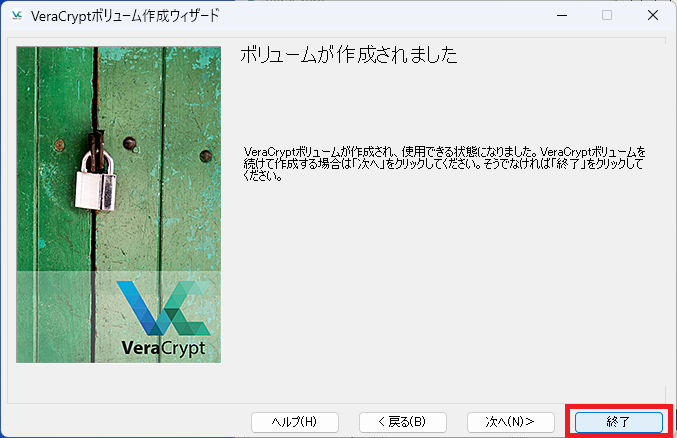
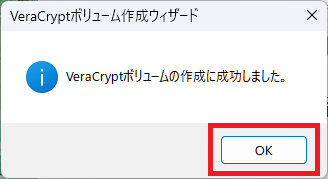
「VeraCryptボリュームの作成に成功しました」というメッセージが表示されたら、終了です。
[OK]をクリックします。
[終了]をクリックします。