WordPressには、サイトヘルスチェックという機能があります。WordPress のセキュリティ状態やパフォーマンス状態をチェックしてくれるというものです。サイトヘルスステータスという形で表示されます。
そのサイトヘルスステータスに、以下のように「古いデータベースサーバー」と表示されることがあります。
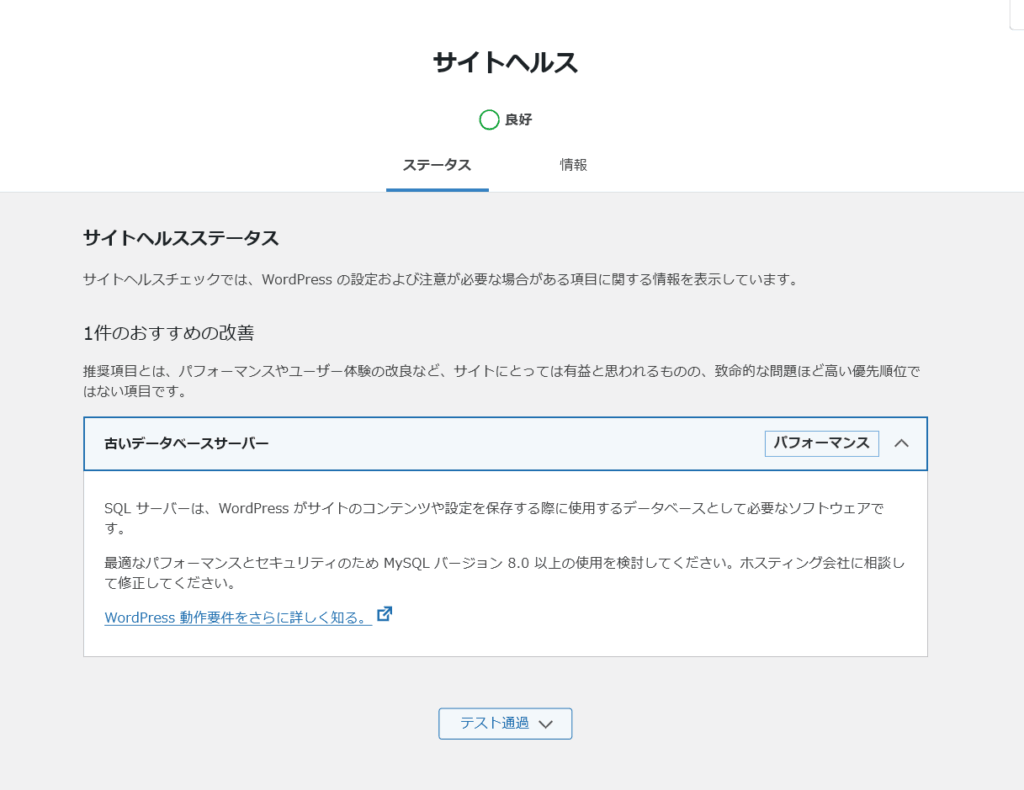
これはWordPressサイトが使用しているデータベース「MySQL」のバージョンが古い場合に表示されます。
さくらのレンタルサーバでは、2024年9月19日から「MySQL 8.0」が提供されるようになりました。
MySQLの旧バージョンは開発元のサポートが終了していることから、さくらのレンタルサーバは、「MySQL 8.0」への移行を推奨しています。
「データベースアップグレード機能」を利用してMySQLデータベースをアップグレードする手順
さくらのレンタルサーバでは、「データベースアップグレード機能」を利用することにより「MySQL8.0」に移行することが安全にできます。
「データベースアップグレード機能」が対象としているデータベースは、「MySQL5.7」「MySQL5.5」「MySQL5.1」とされています。
以下では、「データベースアップグレード機能」を利用して「MySQL8.0」に移行する手順を解説します。
ここでの説明では、以下を前提条件としています。
- 「MySQL5.7」から「MySQL8.0」へのアップグレード
- データベース名は変更しない
- 対象のウェブアプリケーションはWordPressのみ
これら以外の条件は、さくらインターネットのサポートページをご覧ください。
画面の表示は、環境により異なります。
データベースのコピー
旧バージョンのMySQLのデータを新バージョンのデータベース「MySQL8.0」にコピーします。
- Step1サーバーコントロールパネルログイン
「サーバーコントロールパネル」にログインします
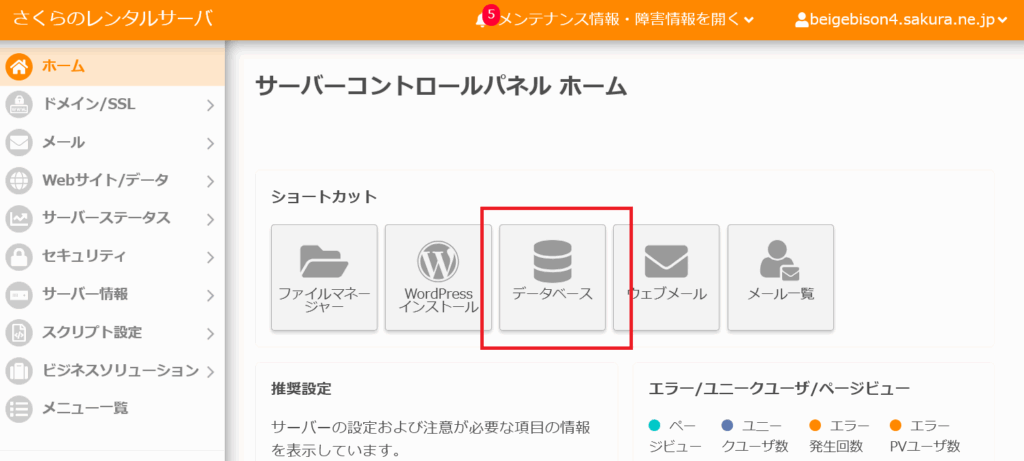
- Step2[データベース]ボタンをクリックします。
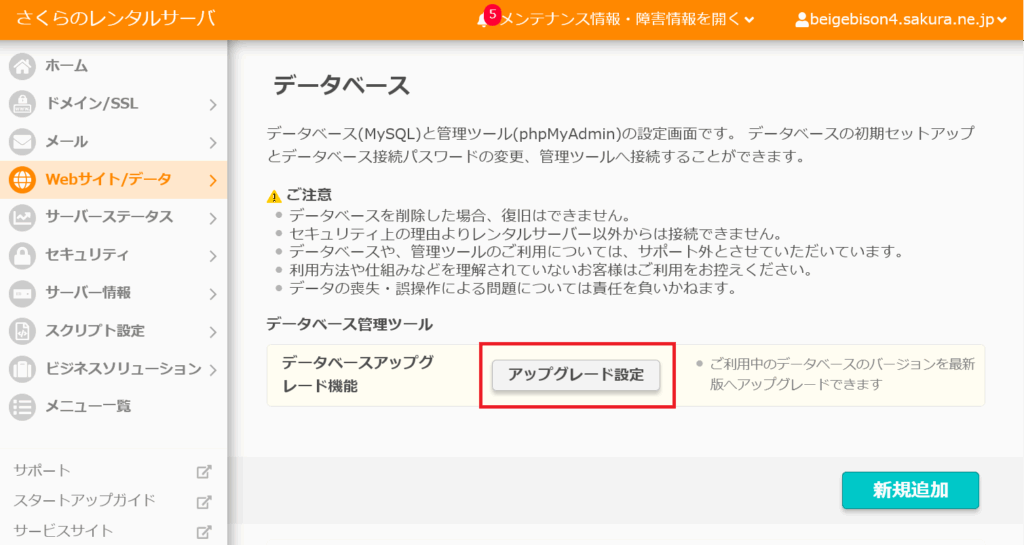
- Step3[データベースアップグレード機能]の[アップグレード設定]をクリックします。
- Step4『データベースのアップグレード』をクリックします。
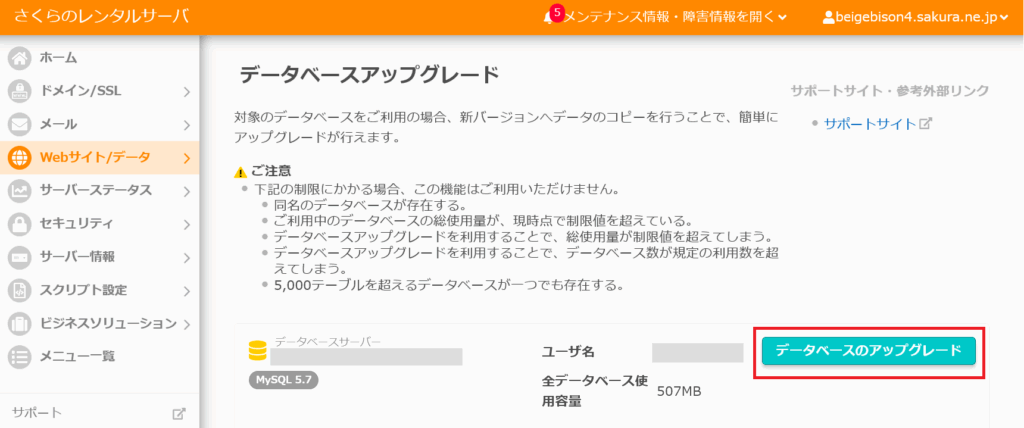
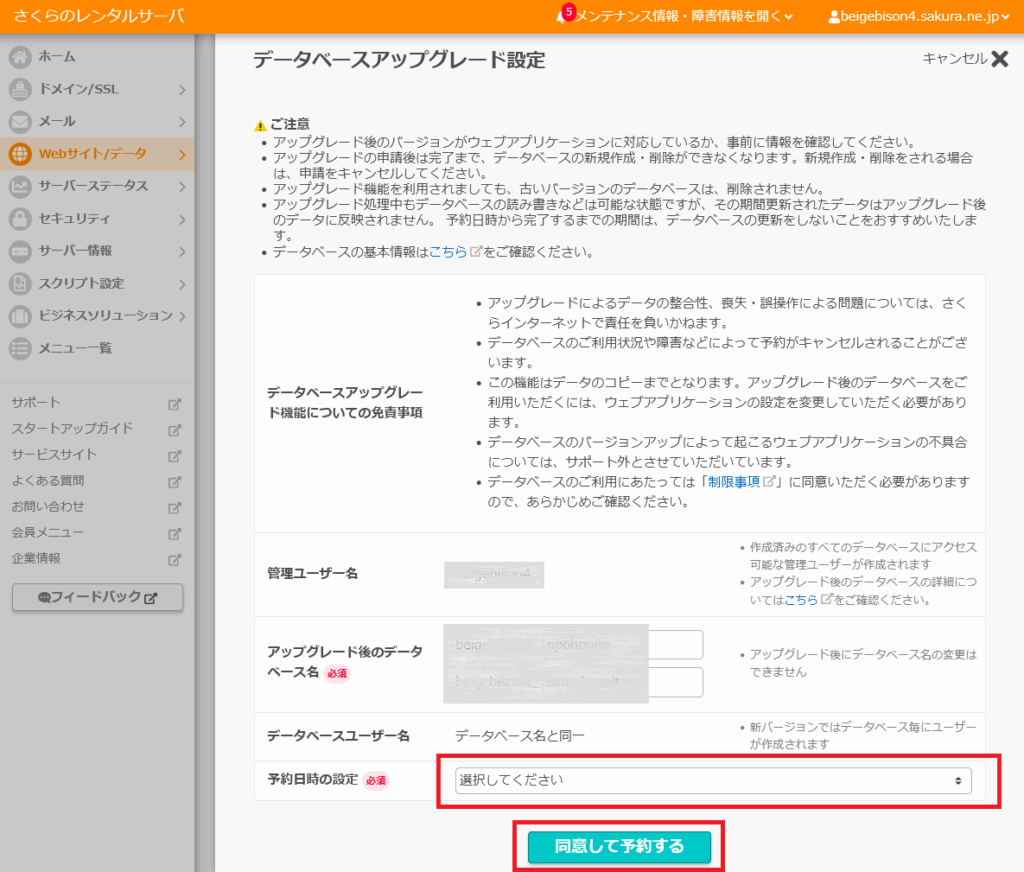
- Step5[作業開始日時の設定]を選択し、『予約する』をクリックします。
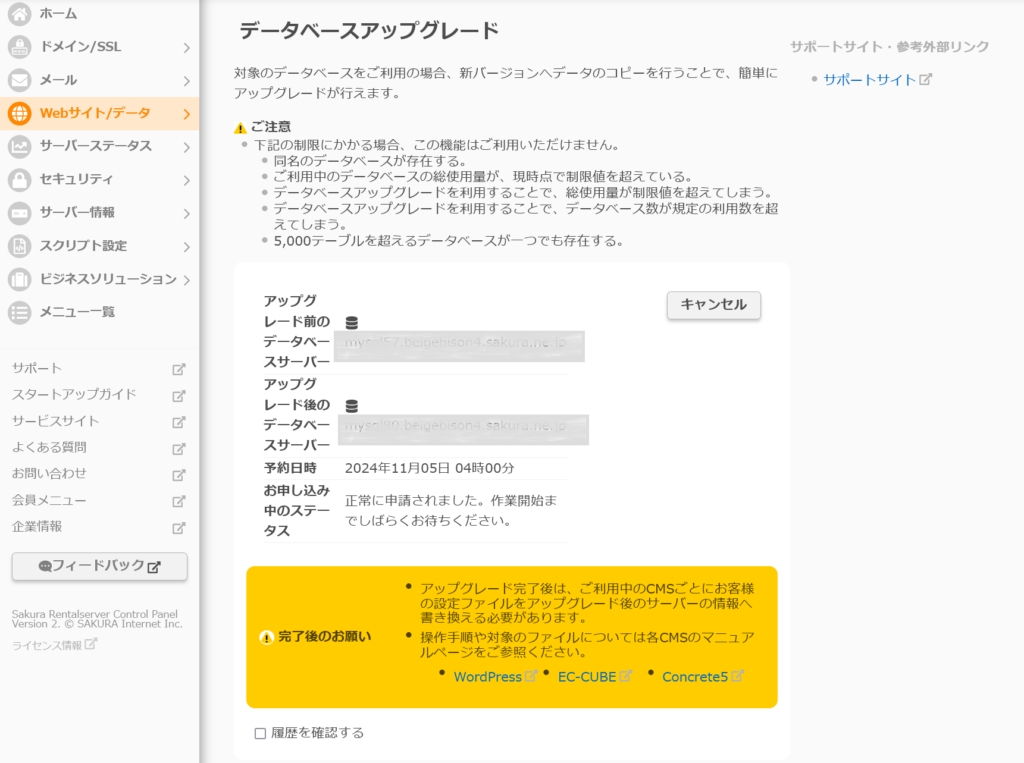
- Step6予約完了
以下のような画面が表示されたら、予約は完了です
- Step7データベースのコピー
予約時間にデータベースのコピーが実施されます
- Step8コピー完了
コピーが完了したら、完了メールが送られてきます
WordPressの設定を変更
データベースのコピーが完了したら、WordPressの設定ファイルを変更します。これをすることにより、WordPressを「MySQL8.0」のデータベースに紐づけます。
- Step1サーバーコントロールパネルログイン
「サーバーコントロールパネル」にログインします
- Step2データベースの確認
「サーバーコントロールパネル」で[データベース]ボタンをクリックします。
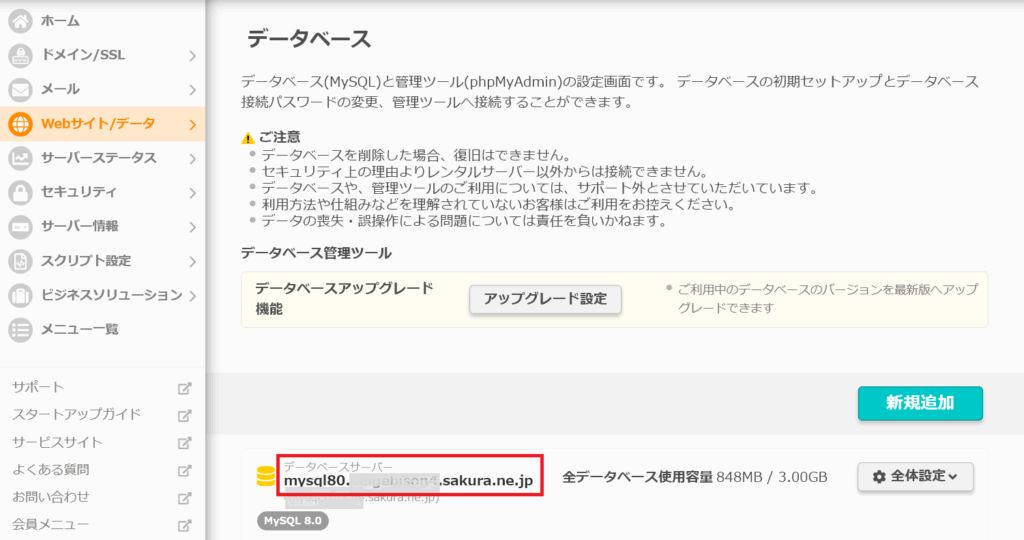
- Step3データベース名の確認
アップグレード後のデータベースのサーバー名を控えておきます。
- Step4インストール先の確認
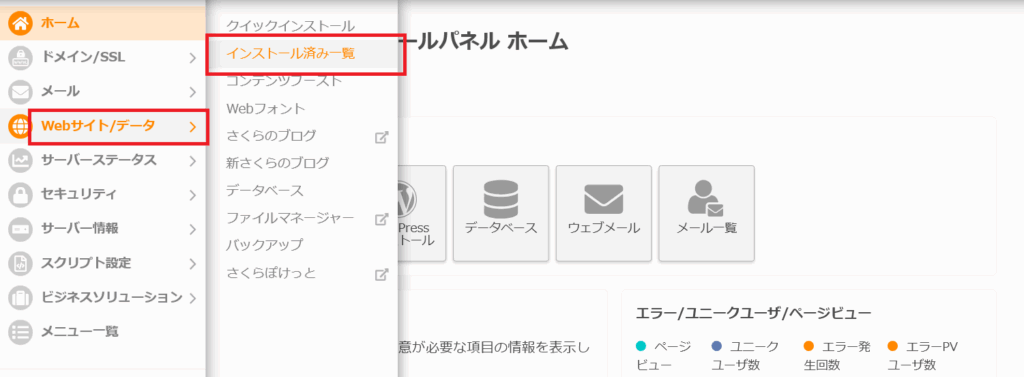
[Webサイト/データ]から『インストール済み一覧』をクリックします。
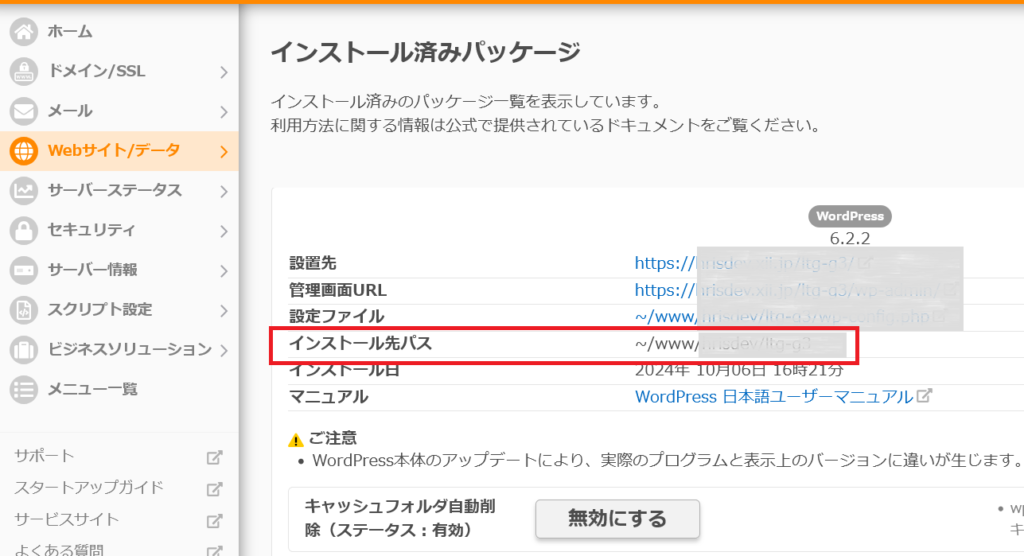
インストール済みパッケージ一覧から、WordPressの「インストール先パス」を控えます。
設定ファイルを変更します。以下では、ファイルマネージャーから設定ファイルを変更します。ファイルマネージャーではなく、FTPなど他の方法を利用しても構いません。慣れた方法で大丈夫です。
- Step1ファイルマネージャー
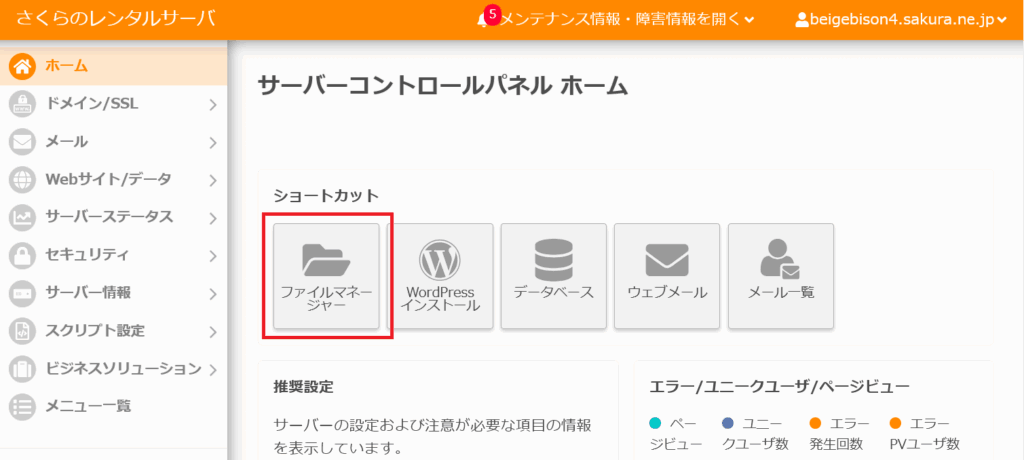
「サーバーコントロールパネル」で[ファイルマネージャー]ボタンをクリックします。
- Step2「WordPressのインストール先」を選択
ファイルマネージャーで「WordPressのインストール先」ディレクトリを選択します。
「WordPressのインストール先」は、上で調べたインストール済みパッケージ一の「インストール先パス」です。
- Step3設定ファイルのバックアップ
設定ファイルを誤って削除してしまったなどの万一に備えて、設定ファイルをPCにバックアップしておきます。
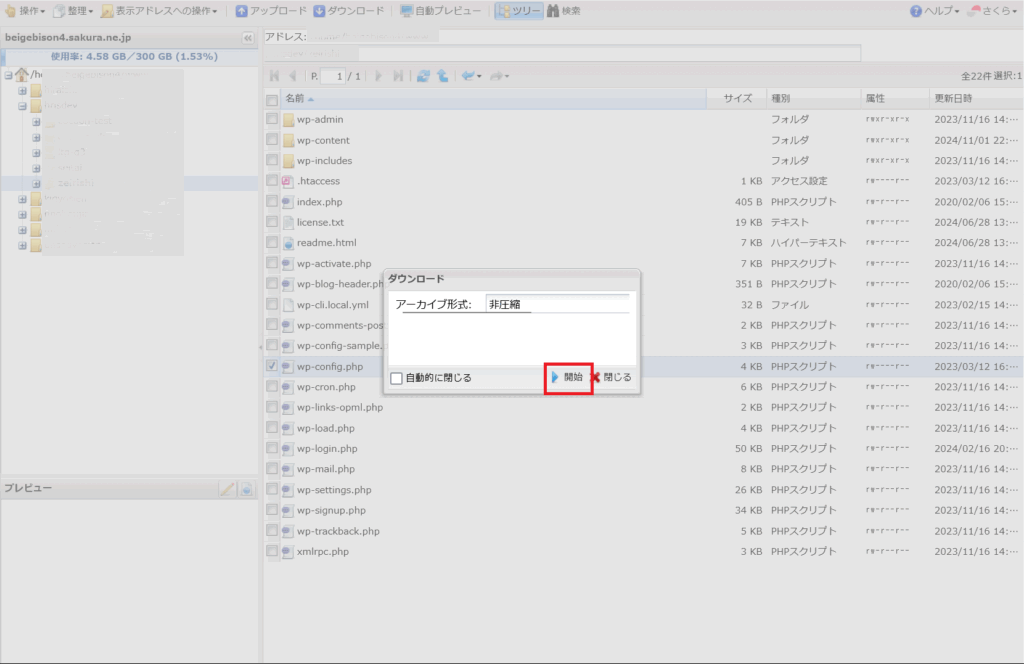
「wp-config.php」を右クリックし、『ダウンロード』をクリックします。
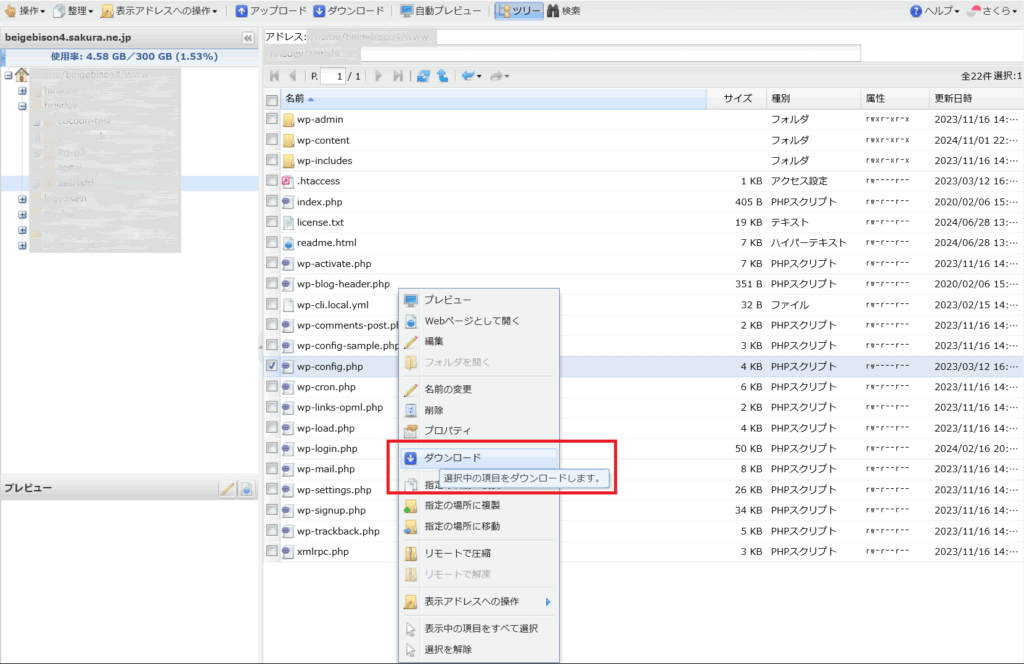
『ダウンロード』ダイアログボックスで[開始]ボタンをクリックします。
- Step4設定ファイルの編集
「wp-config.php」を右クリックし、『編集』をクリックします。
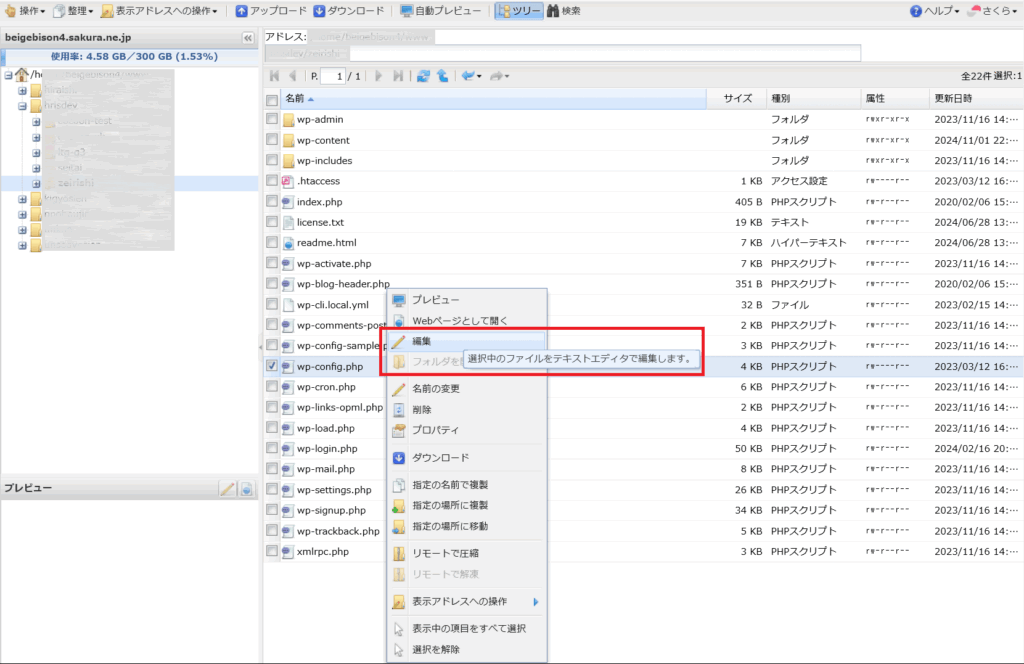
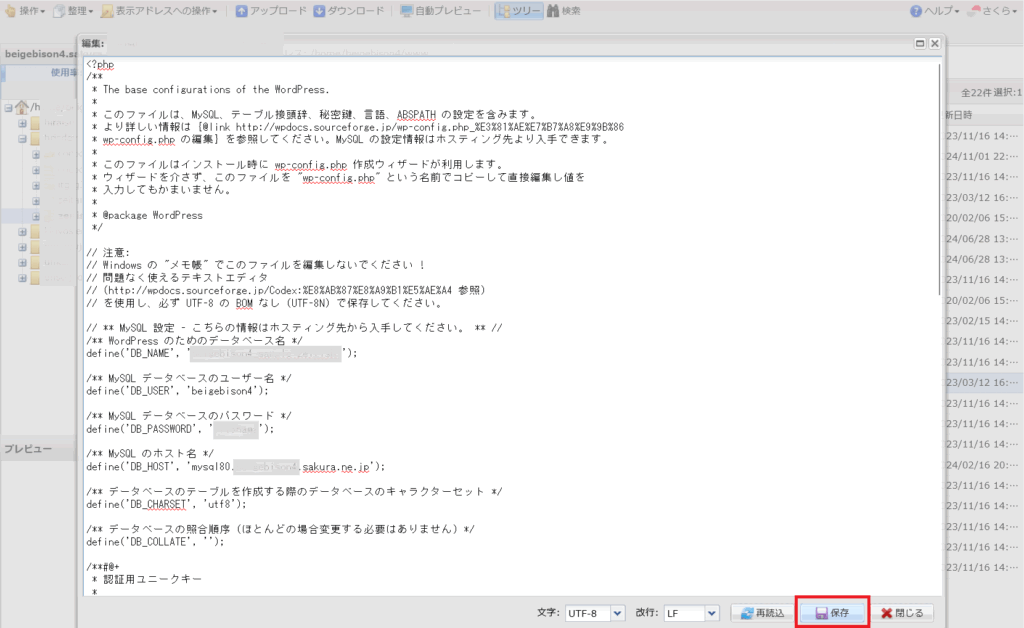
「wp-config.php」を開いたら、以下の記述を探します。
/** MySQL のホスト名 */
define(‘DB_HOST’, ‘mysqlxx.アカウント名.sakura.ne.jp’);
上で調べた「アップグレード後のデータベースのサーバー名」に書き換えます。
/** MySQL のホスト名 */
define(‘DB_HOST’, ‘mysql80.アカウント名.sakura.ne.jp’); - Step5設定ファイルの保存
書き換えたら、画面右下の『保存』をクリックします。